安装Anaconda+pytorch+pycharm配置,并创建新的环境
提前准备
检查一下系统是否已经安装了python,建议删除,不然容易遇到一些奇怪的问题。 如果需要卸载已有的python,先查询自己python版本,再下次相同版本,点击运行时选择uninstall即可。 如果想完全卸载anaconda,参考如何彻底的卸载anaconda(包括配置文件)
下载并安装Anaconda
下载Anaconda
直接官网下载. ## 安装Anaconda 傻瓜式安装一路next。值得注意的是: 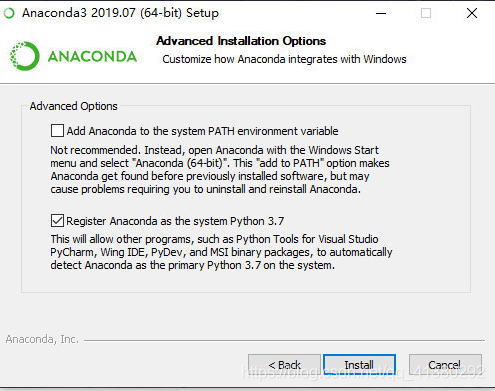 此处的路径不添加也可,后面在环境变量手动加。
  此处两个勾都去掉。
安装完成后,如果添加了环境变量anaconda安装就完成了,没有添加的话:
1.win + S 输入 环境变量,打开系统环境变量中的path变量 2.根据自己anaconda安装路径添加: 
Anaconda安装完成!可以使用 win+R 打开cmd ,输入python检查是否安装完成。  ## 换国内镜像源 然后换清华的源(不然下载库会很慢)
1.win + R 输入: 1
%HOMEPATH%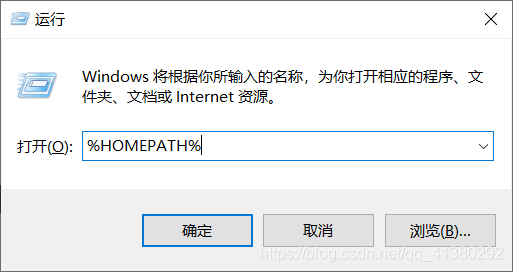 2.进入路径,打开.condarc
 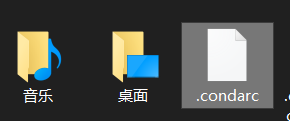 3.修改为如下即可:
 1
2
3
4
5
6
7
8
9
10
11channels:
- http://mirrors.tuna.tsinghua.edu.cn/anaconda/pkgs/free/
- http://mirrors.tuna.tsinghua.edu.cn/anaconda/cloud/conda-forge/
- http://mirrors.tuna.tsinghua.edu.cn/anaconda/cloud/msys2/
- http://mirrors.tuna.tsinghua.edu.cn/anaconda/cloud/bioconda/
- http://mirrors.tuna.tsinghua.edu.cn/anaconda/pkgs/main/
- http://mirrors.tuna.tsinghua.edu.cn/anaconda/cloud/pytorch/
- http://mirrors.tuna.tsinghua.edu.cn/anaconda/cloud/peterjc123/
show_channel_urls: true
ssl_verify: true
1 | |
也可以生成.condarc文件并换源 ## 创建新环境 方法一: 可以通过打开Anaconda Navigator –>Enviroments–>Create 来创建新环境  方法二(个人推荐): 使用 Anaconda Prompt (win + s 搜索),输入:
1 | |
其中xxxxx是自己想创建的环境名 ;??是python版本号,如下图  可以看到一堆要安装的包。如果不想安装这么多,可以创建一个只有最基本包的环境,和上面命令大致一样,只是不要最后的 anaconda :
 1
conda create -n xxxxx python=??1
activate xxxxx 可以看到前缀由(base)变成了(xxxxx),base是anaconda自带的,xxxxx是刚刚创建的。我创建的名字是pytorch。
安装Pytorch
依然官网下载 然后根据自己的需要选择pytorch版本  然后复制官网生成的 Run this Command:
 1
conda install pytorch torchvision cudatoolkit=10.2 pytorch 安装pytorch完成。
这里可能还会遇到两个问题: 问题一: 如果pytorch安装在自己创建的环境中,例如我安装在了名为pytorch的环境中,需要重新设置环境变量: 问题二: python pycharm 和anaconda的库版本可能不合。 我的pytorch环境中python是3.7.8,而numpy是1.19.0。建议降低numpy的版本。在Anaconda Prompt中切换到需要更改的环境,输入:
  等待完成即可。 到此完成了pytorch安装
pycharm配置
安装就懒得写了。 在创建项目时,选择Existing interpreter:  点击Existing interpreter旁边的三个点展开选择。 再按顺序选择即可
 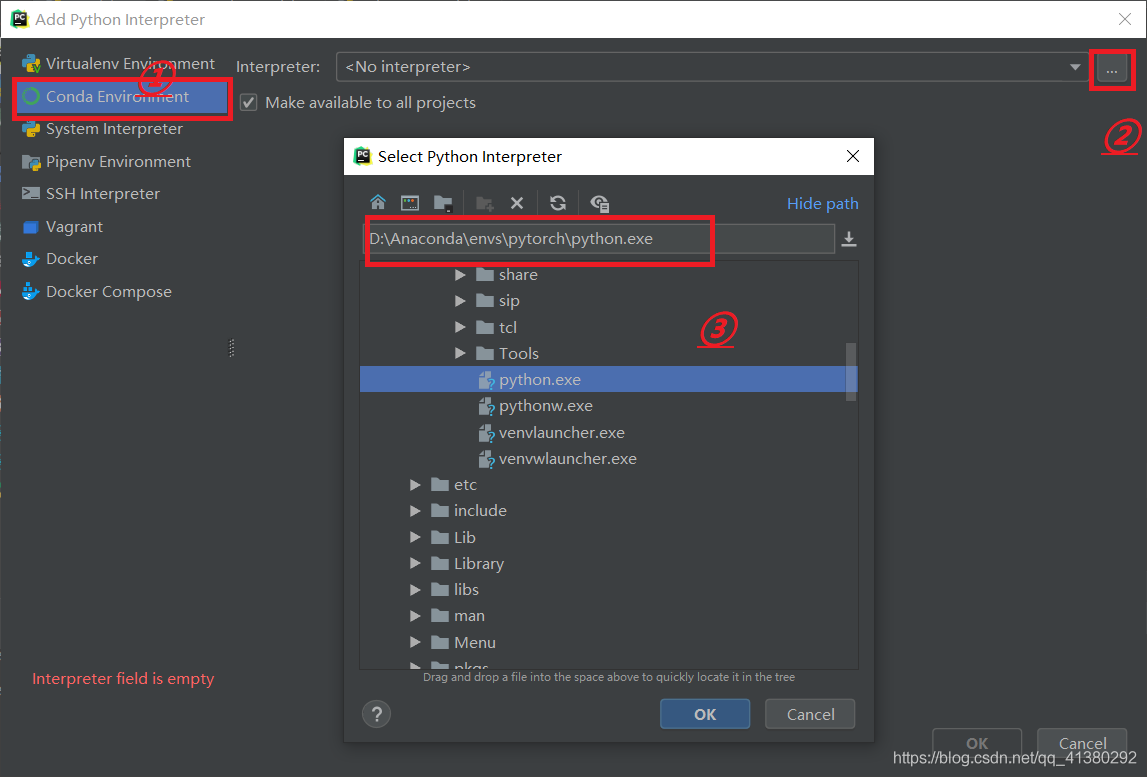 此处的路径是安装anaconda的路径。如果选择的是base环境,python.exe的位置就在安装路径下;如果选择自己创建的环境,python.exe在。…(安装路径)(自己创建的环境名)
完成!!!