树莓派+Git——GitPi启动(树莓派搭建git服务器)并解决git bash中文英文乱码的问题
准备
- 装好系统的树莓派
- win10+git
树莓派安装git
在树莓派的命令行中输入以下安装Git: 1
sudo apt-get install wget git-core1
sudo apt-get install ssh1
2sudo /etc/init.d/ssh start
sudo update-rc.d ssh defaults1
adduser --system --shell /bin/bash --gecos 'git version control by pi' --group --home /home/git git1
passwd git当然,如果想要删除git用户,使用 1
userdel git # 创建新的仓库并初始化 正式开始,我们需要先在树莓派上创建一个新的仓库。这就是管理我们代码的地方。 首先,先进入/home/git 路径:
 1
cd /home/git1
su git1
mkdir test.git1
cd test.git1
git --bare init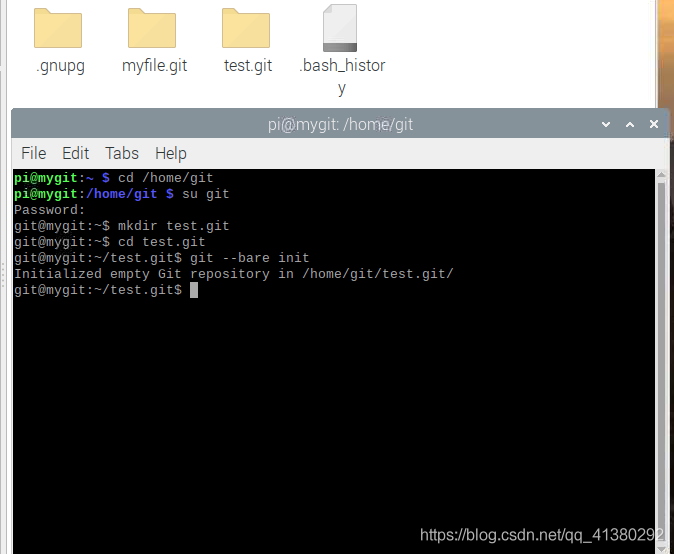 树莓派上的操作全部完成,可以打开test.git看到里面多了一堆东西
 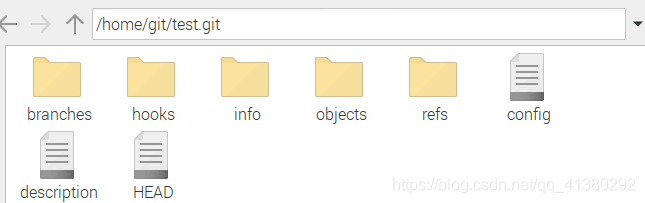 # 在win10上上传文件至远程仓库 对于我们的PC而言,树莓派的仓库就相当于一个远程仓库。(树莓派和PC必须要连接同一网络) 在想要保存文件的路径下(此处我放在桌面)鼠标右击,点击git bash here,打开git bash 先将我们创建的远程仓库clone下来:
 1
git clone git@192.168.0.106:/home/git/test.git 看桌面也发现多了一个test文件夹,就是我们的仓库。 然后打开桌面上的文件夹,增加修改。为了演示方便,我增加了一个名为“中文测试.txt”的文件。
  然后和正常上传文件的方法一样,git bash 进入test文件夹。 然后添加所有文件
 1
git add .1
git commit -m "上传了一个中文名的文件"1
git push origin master 我们再测试一下提交的成果。先退出test文件夹,删除test文件夹,并再次clone
  再在桌面打开test文件夹,发现确实是我们修改后的文件!
  再在git bash 中查询记录:
 1
git log  完美!!
完美!!
总结
- 先在树莓派创建用户和仓库。并初始化。后续使用只需要创建仓库即可,不需要重复创建用户(会告诉你用户已存在)。
- 在电脑上clone创建的远程仓库,并修改后,正常提交即可。
可能遇到的问题
在git bash中可能出现英文乱码的情况。
 测试了一下上传github没有问题,说明是树莓派的文字编码有问题,于是我把树莓派的文字显示改回了英文,修复了该问题。 在树莓派命令行中: 将原来的配置内容修改为:
1
sudo nano/etc/default/locale(ctrl+X保存并退出)再1
2LANG=zh_CN.UTF-8
LANGUAGE=en_US:en重启树莓派即可生效。1
locale-gen -en_US:engit bash 在提交文件时,如果文件中有中文,可能出现乱码。 测试了GitHub也有这样的现象,说明是win10的问题。正常而言参考知乎即可解决。如果和我一样还是无法解决的,问题可能在于win10默认的中文编码方式是GKB,而更国际化的是utf-8,修改win10中文编码为utf-8即可。
 ①打开语言中的 管理语言设置 ②点击 更改系统区域设置 ③勾选beta版 ④确定 并重启电脑 完成!